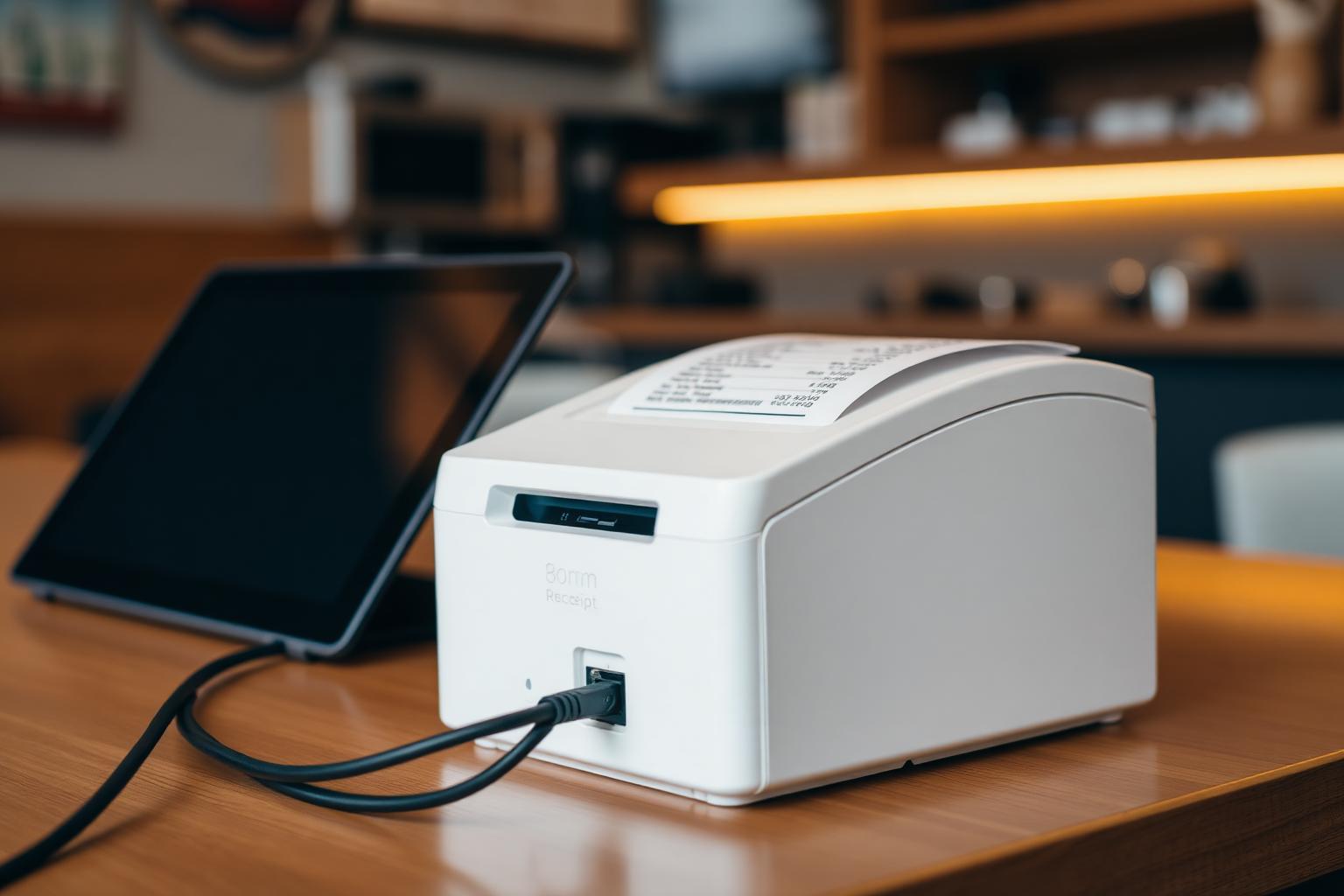
80 mm bonnenprinter met netwerkkabel naast een tablet met kassasysteem op de toonbank

Stappenplan Epson & Star

Bonnenprinter koppelen aan je kassasysteem

Hang je 80 mm netwerkbonprinter aan hetzelfde netwerk als je kassa, laat SmartPOSapp hem automatisch vinden en bepaal per printer welke bon eruit rolt. Hieronder het stappenplan per merk, de netwerk-eisen en wat je doet als er niets uit de printer komt.

Netwerk- en 80mm-eisen

  • 80 mm thermische bonnenprinter met netwerkaansluiting (ethernet of wifi)
  • ESC/POS-ondersteuning — vrijwel elke horeca- en retailprinter heeft dit
  • Printer en kassa in hetzelfde netwerk en subnet (bijv. 192.168.1.x)
  • Vast IP-adres of DHCP-reservering in de router, zodat het adres niet verspringt
  • Poort 9100 (RAW/JetDirect) open — dit is de standaardpoort voor bonprinten
  • Bonrol van 80 mm breed; 58 mm werkt ook, maar de opmaak wordt smaller

Stappenplan per merk

Epson koppelen

Getest met TM-T20III, TM-T20X, TM-T88VI/VII, TM-m30II

  1. 1Sluit de printer met een netwerkkabel aan op dezelfde switch of router als de kassa en zet hem aan.
  2. 2Houd de feed-knop ingedrukt tijdens het inschakelen: de printer print een statusbon met het IP-adres.
  3. 3Staat er geen IP op? Zet DHCP aan via Epson Net Config of gebruik het standaardadres 192.168.192.168 om in te stellen.
  4. 4Leg het IP-adres vast in je router als DHCP-reservering, zodat de printer altijd hetzelfde adres houdt.
  5. 5Open in SmartPOSapp Instellingen › Bonnenprinters en laat het netwerk scannen; de Epson verschijnt met naam en IP.
  6. 6Wijs de printer toe aan kassabon, keukenbon of barbon en print een testbon.
Star Micronics koppelen

Getest met TSP100 / TSP143IIILAN, TSP654II, mC-Print3

  1. 1Verbind de printer via ethernet met je netwerk en zet hem aan.
  2. 2Houd de feed-knop circa 3 seconden ingedrukt: de printer print een zelftest met het IP-adres.
  3. 3Nog geen adres? Reset de netwerkinstellingen met de resetknop achterop en laat de printer opnieuw een IP van de router ophalen.
  4. 4Reserveer dat IP-adres in je router zodat het vast blijft.
  5. 5Ga in SmartPOSapp naar Instellingen › Bonnenprinters, scan het netwerk en selecteer de Star-printer.
  6. 6Kies de bonsoort per printer en print een testbon om de snijfunctie te controleren.

Kassabon, keukenbon of barbon

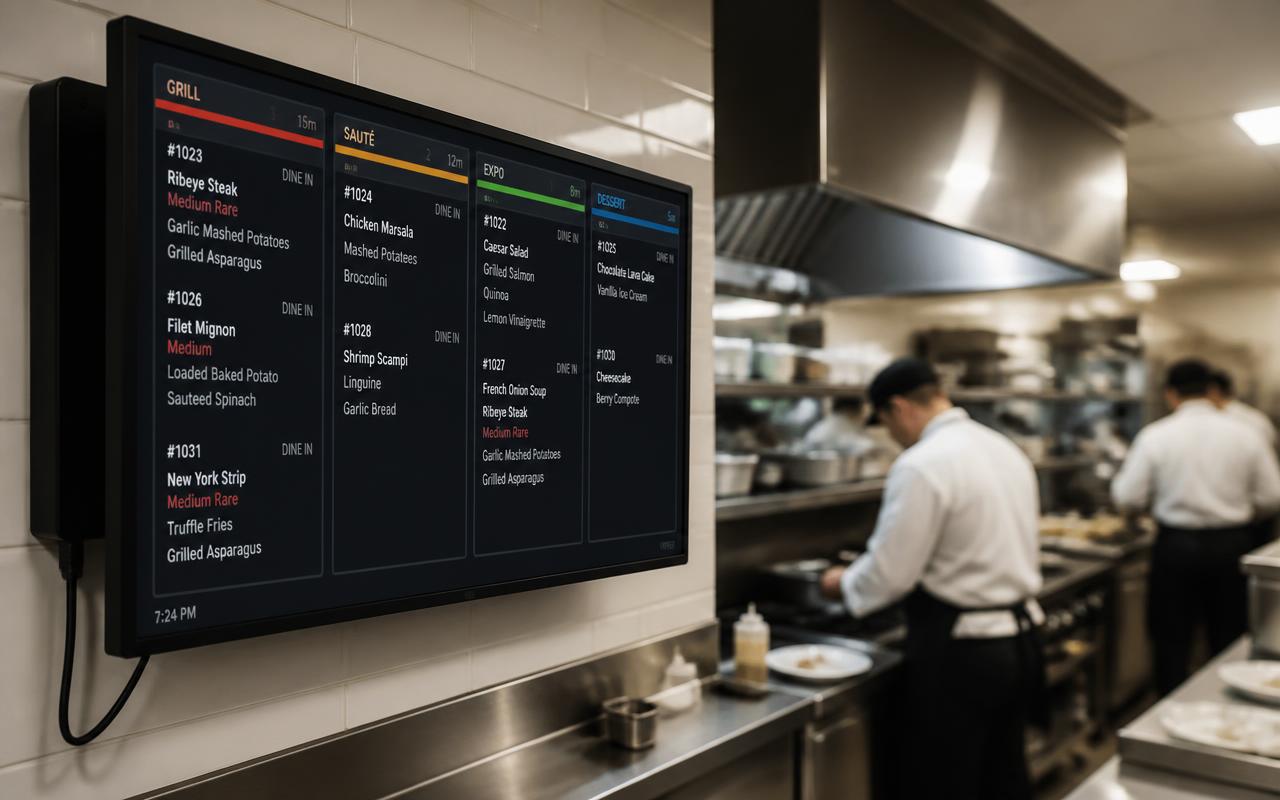
Per printer kies je welke bonnen eruit komen. Categorieën bepalen de routering en producten volgen standaard hun categorie, met de mogelijkheid om per product af te wijken. Tik je op Bestellen, dan printen de juiste bonnen automatisch — ook vanaf een handheld.

Keukenscherm met bestellingen die anders op de keukenbon zouden worden geprint

Foutoplossing

De printer wordt niet gevonden bij het scannen

Controleer of kassa en printer in hetzelfde subnet zitten. Gastnetwerken en wifi-extenders blokkeren vaak onderling verkeer (client isolation). Hang de printer bij voorkeur met een kabel aan dezelfde switch als de kassa.

De bon print pas na een tijd of helemaal niet

Meestal is het IP-adres veranderd omdat de router een nieuw adres uitdeelde. Maak een DHCP-reservering of stel een vast IP in en werk het adres in de printerinstellingen bij.

De bon is te smal of valt weg aan de rechterkant

Er zit een 58 mm rol in een 80 mm printer, of de printerinstelling staat op de verkeerde breedte. Zet de printer op 80 mm en gebruik een 80 mm rol.

De keuken krijgt bonnen die voor de bar bedoeld zijn

De routering staat per categorie of product ingesteld. Pas dat aan bij de categorie; producten volgen standaard hun categorie en kunnen individueel afwijken.

Handhelds printen niet

Handhelds sturen de bon via het kassasysteem naar de netwerkprinter. Zorg dat de telefoon op dezelfde wifi zit als de kassa en niet op een gastnetwerk.

De kassalade gaat niet open

De lade hangt met een RJ11-kabel aan de bonprinter. Zet in de printerinstellingen aan wanneer de lade moet openen, bijvoorbeeld na een contante betaling.

Veelgestelde vragen over bonnenprinters

Welke bonnenprinters werken met SmartPOSapp?
Elke 80 mm netwerkbonprinter met ESC/POS werkt, waaronder Epson TM-T20III, TM-T88VI en TM-m30II en Star TSP143III, TSP654II en mC-Print3. De printer moet via ethernet of wifi in hetzelfde netwerk als de kassa hangen.
Hoe koppel ik een Epson TM-T20 aan mijn kassasysteem?
Sluit de printer met een netwerkkabel aan, print de statusbon met het IP-adres door de feed-knop ingedrukt te houden bij het inschakelen, reserveer dat IP in je router en scan daarna het netwerk in Instellingen › Bonnenprinters. Wijs de printer toe aan kassabon, keukenbon of barbon en print een testbon.
Moet ik drivers installeren?
Nee. SmartPOSapp print rechtstreeks via het netwerk naar de printer op poort 9100. Je hoeft geen drivers of extra software op de kassa te installeren.
Werkt een USB-bonprinter ook?
Een netwerkprinter heeft sterk de voorkeur, omdat meerdere kassa's en handhelds dan dezelfde printer kunnen gebruiken. Een USB-printer werkt alleen op het apparaat waar hij aan hangt en kan niet automatisch gevonden worden.
Kan ik meerdere printers gebruiken?
Ja. Je kunt onbeperkt netwerkprinters toevoegen en per printer instellen welke bonnen erheen gaan: kassabon aan de toonbank, keukenbon in de keuken en barbon achter de tap.
Wordt de bon automatisch geprint?
Ja. Zodra je op Bestellen tikt op de kassa of op een handheld, rolt de bon automatisch uit bij de printers die je aan die categorieën hebt gekoppeld. Er is geen extra printbevestiging nodig.

Printer koppelen en meteen afrekenen

Maak een account aan, scan je netwerk en print binnen een kwartier je eerste bon. Je kiest pas na de proefperiode een abonnement.